Apache Webサーバーの設定
1. Apacheのインストール
Web閲覧にはEdge、Chrome、Safari、FirefoxなどのWebブラウザが必要で、ブラウザはHTTPプロトコルを使用してWebサーバと通信します。 サーバソフトウェアとしては、Linux環境で高いシェアを持つApache HTTP Serverがあり、今回はこれを使用します。 パッケージマネージャーを使用してApacheをインストールします。
# パッケージの更新
sudo apt update

# Apacheのインストール
sudo apt -y install apache2sudoは一時的に管理者権限でコマンドを実行するために必要です。 sudo apt updateでは、システムにインストール可能なソフトウェアパッケージのリストを最新化し、 パッケージのバージョン情報を更新します。そして、sudo apt -y install apache2でApacheのインストールを行います。 -yを記述することで、インストール時の確認プロンプトに自動的に「Yes」と回答し、インストールの過程で表示される質問に対して、 すべて自動的に承認します。
2. Apacheの起動確認
インストール後、サービスの状態を確認します。
# Apacheの状態確認
sudo systemctl status apache2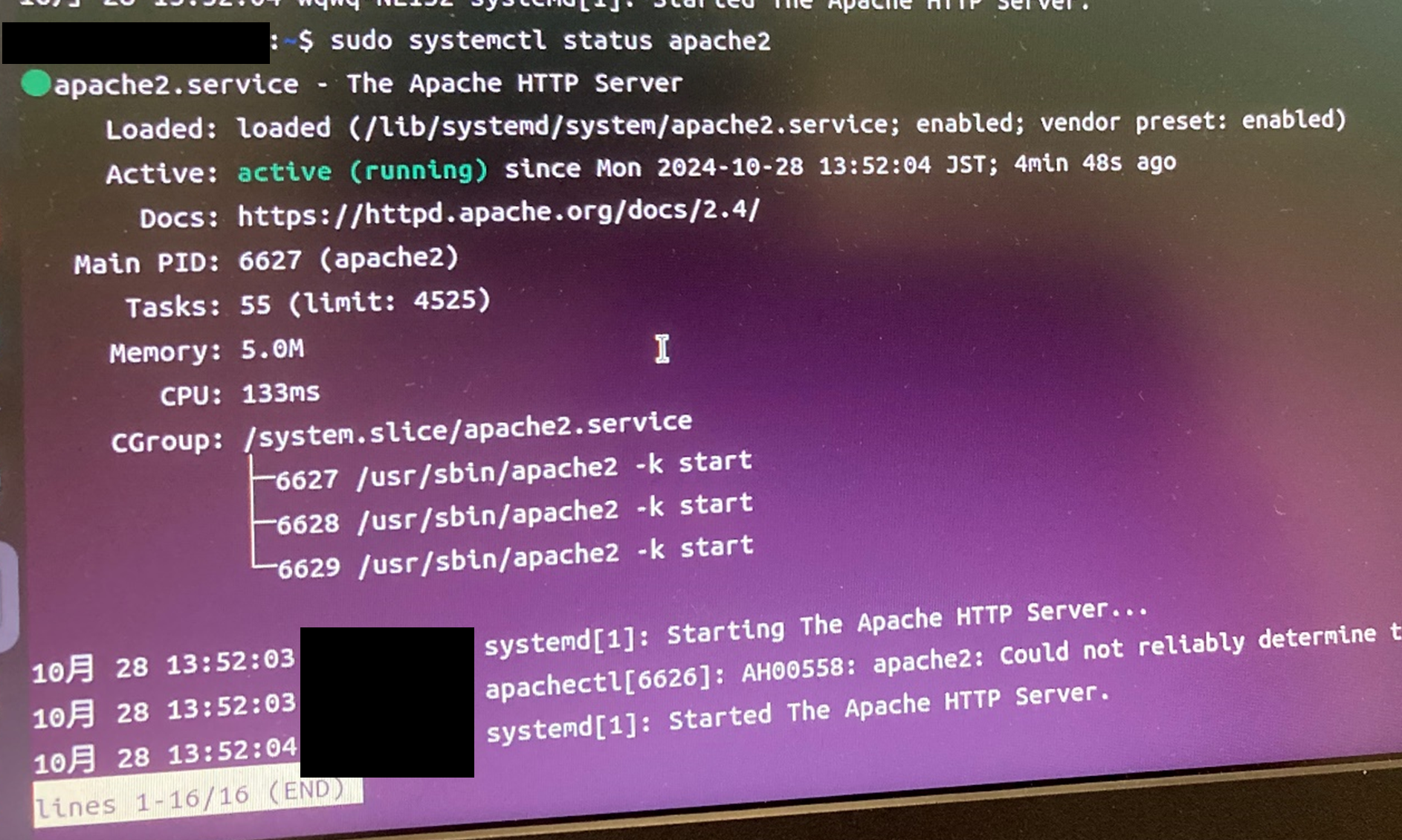
起動できていれば、図のようにactive(running)と表示されます。
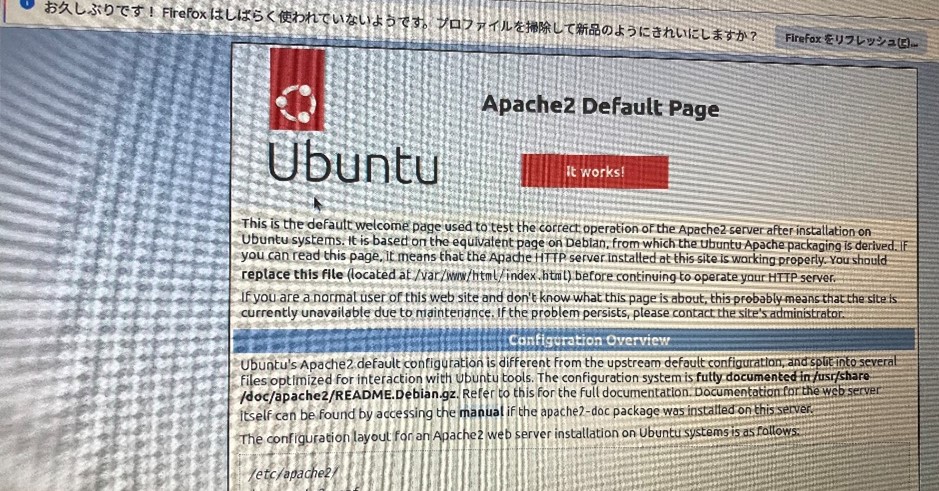
次に、ブラウザから、「http://<サーバのIPアドレス>」にアクセスし、図のようなApacheのウェルカムページが 表示されれば完了です。 また、サーバ上で Web サーバにアクセスする場合、「http://localhost」でも表示できます。
3. 仮想ホストの設定
Apacheをインストールした直後は、 「/etc/apache2/sites-available/000-default.conf」がデフォルトの仮想ホストとして設定されています。 新しいWebサイト用の設定を作成します。
# 設定ファイルの作成
sudo touch /etc/apache2/sites-available/your-site.conf

# htmlファイルを格納するディレクトリの作成(ここではvarのwwwにディレクトリを作成)
sudo mkdir -p /var/www/your-site #-pオプションをつけることで親ディレクトリ、パスの途中のディレクトリを自動で作成

# HTMLファイルの作成
sudo touch /var/www/your-site/index.html4. 仮想ホスト設定ファイルの編集
Apache設定ファイルを編集します。Vimの操作方法はメニューから「Vimの操作」を参照
# 設定ファイルの編集
sudo vi /etc/apache2/sites-available/your-site.conf
#設定ファイルに追加
<VirtualHost *:80>
    ServerAdmin webmaster@localhost
    DocumentRoot /var/www/your-site
    DirectoryIndex index.html
    ErrorLog ${APACHE_LOG_DIR}/error.log
    CustomLog ${APACHE_LOG_DIR}/access.log combined
</VirtualHost>⚫ DocumentRoot:Web ページを配置するディレクトリ(/var/www/ディレクトリ名) ⚫ DirectoryIndex:サーバ名でアクセスしたときに表示するファイル(ファイル名.html)
5. 設定の有効化
作成した仮想ホストを有効化します。
# サイトの有効化
sudo a2ensite your-site.conf

# Apache設定の再読み込み
sudo systemctl reload apache2a2ensite は "Apache2 enable site" の略です。
ここでエラーが発生する場合
先に作成された設定ファイルが参照されるため、000-default.confを無効化しておく必要がある。
# サイトの有効化
sudo a2dissite 000-default.conf # 仮想ホストの無効化sudo systemctl reload apache2 # 再び設定を反映a2dissite は "Apache2 disable site" の略です。